Se hai bisogno di scrivere in più lingue, vivi in un paese straniero o sei un traduttore, avrai bisogno di più lingue di tastiera nel tuo sistema operativo. Per usarle, devi prima sapere come aggiungerle e poi come cambiarle/passare rapidamente da una all’altra.
Un’ottima aggiunta a questa configurazione sono i nostri adesivi tastiera multilingue con 2+ lingue stampate sopra. Puoi così scrivere facilmente in due lingue senza dover memorizzare la disposizione dei tasti.
Allora, come aggiungere e cambiare le lingue?
Windows 10 e 11
Aggiungere una lingua di tastiera
1. Usa la scorciatoia Windows + W per aprire la ricerca. Nel campo di ricerca digita “language”, poi a sinistra nei risultati clicca su Language.
2. Nella finestra Language, clicca sul link Add a language.
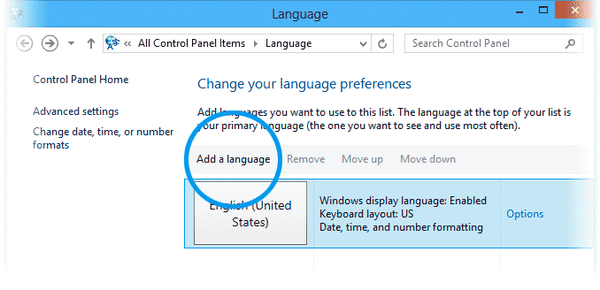
3. Nella finestra Add languages, trova la lingua desiderata nell’elenco, selezionala e clicca su Add. Alcune lingue hanno layout espandibili, scegli quello che ti serve.
4. Fatto 😀
Cambiare lingua di tastiera
Per cambiare lingua di tastiera usa semplicemente la scorciatoia Windows + Barra spaziatrice.
Windows 8
Aggiungere una lingua di tastiera
1. Usa Windows + W per aprire la ricerca. Digita “language” e clicca a sinistra su Language.
2. Nella finestra Language, clicca su Add a language.
3. Nella finestra Add languages, seleziona la lingua desiderata e clicca su Add. Se espandibile, scegli il layout desiderato.
4. Fatto 😀
Cambiare lingua di tastiera
Premi Windows + Barra spaziatrice per cambiare lingua.
Windows 7
Aggiungere una lingua di tastiera
1. Clicca su Start e apri il Pannello di controllo.
2. Clicca su Orologio, lingua e opzioni internazionali.

3. Vai alla scheda Tastiere e lingue e clicca su Cambia tastiere.

4. In Servizi installati, clicca su Aggiungi.
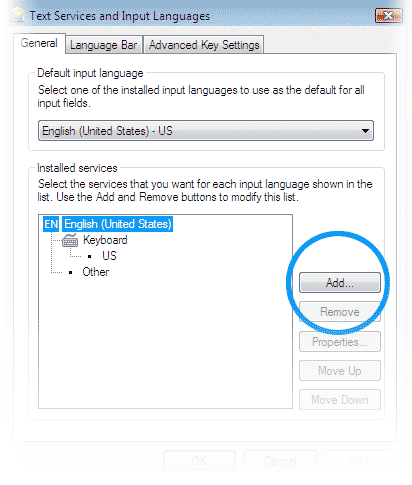
5. Fai doppio clic sulla lingua desiderata, poi sulla tastiera da aggiungere e seleziona le opzioni di servizio di testo. Clicca OK.
6. Tutto qui 😀
Cambiare lingua di tastiera
Per configurarlo: clic destro sulla barra delle applicazioni (quella grigia in basso) → Barre degli strumenti → Language Bar. Comparirà la barra delle lingue. Per cambiare lingua clicca sul nome accanto all’icona della tastiera e scegli la lingua desiderata.
Windows Vista
Aggiungere una lingua di tastiera
1. Clicca su Start e apri il Pannello di controllo.
2. Clicca su Orologio, lingua e opzioni internazionali.
3. Vai alla scheda Tastiere e lingue e clicca su Cambia tastiere.
4. In Servizi installati, clicca su Aggiungi.
5. Doppio clic sulla lingua desiderata, poi sui servizi di testo da aggiungere e seleziona le opzioni. Clicca OK.
6. Tutto qui 😀
Cambiare lingua di tastiera
Per configurarlo: clic destro sulla barra delle applicazioni → Barre degli strumenti → Language Bar. Apparirà la barra lingue. Clicca sul nome lingua accanto all’icona tastiera e seleziona quella desiderata.
Mac OS X
Aggiungere una lingua di tastiera
1. Apri Spotlight (Cmd + spazio) e digita “system”, poi clicca su Preferenze di Sistema — oppure clicca sulla mela in alto a sinistra e scegli Preferenze di Sistema.
2. Clicca su Tastiera.

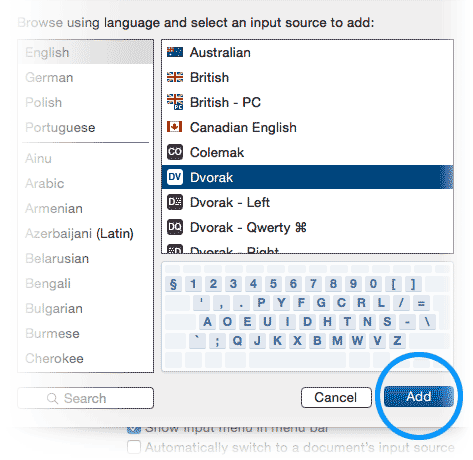
3. Passa da Tastiera a Sorgenti di input e clicca sul pulsante + in basso a sinistra.

4. Nel pop-up scegli la lingua desiderata a sinistra e il layout a destra. Infine clicca su Aggiungi.
5. Fatto 😀
Cambiare lingua di tastiera
Non esiste un metodo super rapido predefinito in Mac OS X. Nei MacBook moderni c’è il tasto Globo per cambiare layout velocemente. Altrimenti, devi assegnare manualmente una scorciatoia per l’azione “cambiare sorgente di input”.
1. Vai su Tastiera in Preferenze di Sistema.
2. Passa a Abbreviazioni.
3. Clicca su Sorgenti di input a sinistra e seleziona Seleziona sorgente successiva. Comparirà un avviso perché quella scorciatoia è già usata da Spotlight.

4. Clicca su Spotlight a sinistra e deseleziona Mostra finestra di ricerca Finder. L’avviso sparirà.

5. Finito. Ora puoi cambiare lingue con la scorciatoia Cmd + Opt + spazio.
Ecco fatto! Se questo articolo ti è stato utile o ti piace ciò che facciamo, condividilo con il mondo. Grazie!